
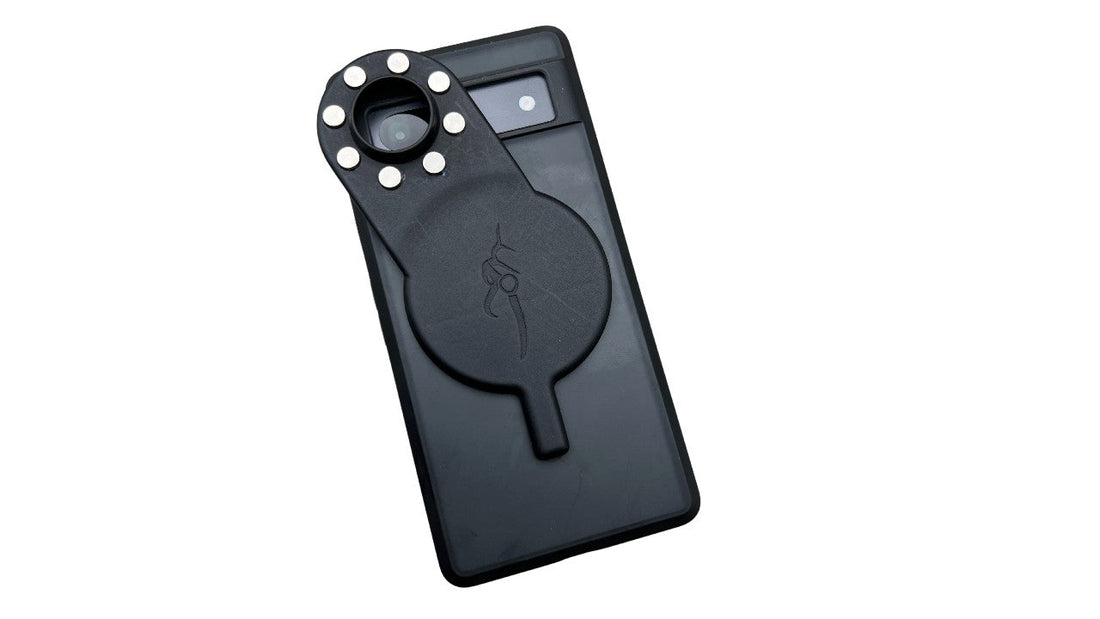
So funktioniert Digiscoping mit einem Android-Smartphone
Teilen
Digiscoping mit Android: So verhinderst du, dass deine Kamera das Objektiv wechselt
Beim Digiscoping verbindest du die Kamera deines Smartphones mit einer Optik (wie einem Fernglas oder einem Spektiv), um beeindruckende Nahaufnahmen oder Videos zu machen. Obwohl dies zu unglaublichen Ergebnissen führen kann, besteht eine häufige Herausforderung für Android-Nutzer darin, dass ihre Kamera-App automatisch zwischen den Objektiven wechselt. Dies kann dein Digiscoping-Erlebnis stören, insbesondere bei Geräten mit mehreren Objektiven.
Hier ist eine Kurzanleitung für ein reibungsloses Erlebnis auf Android-Geräten, mit besonderem Fokus auf Samsung-Geräte.
Schritt-für-Schritt-Anleitung für Samsung-Geräte
1. Kamera-App öffnen
Starte die Standard-Kamera-App auf deinem Samsung-Telefon.
2. Pro-Modus aufrufen
- Tippe auf die Schaltfläche „Mehr“ auf der Hauptoberfläche der Kamera-App.
- Wähle „Pro“ oder „Pro Video“ aus der Liste der Optionen.
Diese Modi geben dir die manuelle Kontrolle über deine Kameraeinstellungen und verhindern das automatische Umschalten zwischen den Objektiven.
3. Objektiv auswählen
Im Pro- oder Pro-Video-Modus siehst du Optionen, mit denen du das gewünschte Objektiv manuell auswählen kannst. Normalerweise kannst du je nach Bedarf das Weitwinkel-, Standard- oder Teleobjektiv wählen. Für das Digiscoping ist das Teleobjektiv oft die beste Wahl.
4. Einstellungen anpassen (Optional)
Optimiere deine Einstellungen wie Fokus, ISO, Verschlusszeit und Weißabgleich für beste Ergebnisse. Eine manuelle Fokuseinstellung kann dir helfen, gestochen scharfe, detailreiche Bilder aufzunehmen.
5. Mit dem Digiscoping beginnen
Richte das ausgewählte Objektiv deines Telefons auf das Okular deiner Optik aus. Stabilisiere dein Telefon und die Optik mit einem Stativ oder einer ähnlichen Halterung, um die besten Ergebnisse zu erzielen.
6. Aufnahmen machen
Sobald alles ausgerichtet und fokussiert ist, kannst du mit der Aufnahme von Bildern oder Videos beginnen. Der Pro- oder Pro-Video-Modus stellt sicher, dass das Objektiv nicht wechselt, was dir ein konsistentes und reibungsloses Erlebnis bietet.
Tipps für andere Android-Geräte
Obwohl sich diese Anleitung speziell auf Samsung bezieht, verfügen viele Android-Geräte über ähnliche manuelle Modi in ihren Kamera-Apps. Suche nach Begriffen wie „Manueller Modus“, „Pro-Modus“ oder „Experten-Modus“, um die Kontrolle über die Objektive der Kamera zu erhalten.
Wenn dein Gerät keinen integrierten Pro-Modus bietet, solltest du eine Kamera-App eines Drittanbieters (wie Open Camera oder Manual Camera) herunterladen, um das Objektiv zu sperren und die Einstellungen manuell anzupassen.
Wenn du diese Schritte befolgst, hast du die volle Kontrolle über das Objektiv und die Einstellungen deiner Kamera und stellst sicher, dass dein Digiscoping-Erlebnis reibungslos und unkompliziert ist. Mit ein wenig Übung wirst du im Handumdrehen atemberaubende Bilder durch deine Optik aufnehmen!
Wenn du mit Swarovski beobachtest, findest du auf unserer Swarovski-Digiscoping-Adapterseite das passende Mountain Mag-Okular für dein Modell.